Glavni obrazac Fluentisa
Glavni obrazac Fluentisa sastoji se od više zona sa različitim funkcionalnostima:
Gornji deo
Traka sa alatkama sadrži kombinovane okvire za odabir Kompanije i/ili Odeljenja koji se koriste za unos podataka i polje za uređivanje radi lakšeg pretraživanja obrazaca unutar aplikacije.
Ispod toga se nalaze različite kartice:
Prva kartica
Sadrži informacije o Verzijama, omogućava Štampanje, sadrži detaljne informacije o Licenci i omogućava Zatvaranje programa.
Kartica Početna stranica
Kartica sadrži:
-
kombinovani meni za odabir željenog Jezika,
-
kombinovani Meni za odabir menija Fluentisa.
Na osnovu aktiviranog menija, traka sa alatkama na kartici Početna stranica dopunjuje se informacijama koje su zajedničke celoj aplikaciji i dodaju se kartice koje odgovaraju područjima Fluentisa.
-
Teme koje korisnik može odabrati za promenu pozadine aplikacije prema svojim vizuelnim potrebama,
-
dostupan prostor za prikaz obrazaca koje je korisnik otvorio,
-
strelicu za sakrivanje ili prikazivanje cele trake sa alatkama.
Kartice područja
Sadrže niz traka grupisanih prema tipu/modulu. Na primer, kartica Nabavka sadrži sve dokumente aktivnog ciklusa: zahteve, narudžbine, otpremnice, fakture itd.
Pomoć
Za detaljne informacije o korišćenju obrasca, korisnik može pogledati dokumentaciju pritiskom na F1 ili na dugme ?.
Levi panel
Sadrži Form Navigator sa informacijama o aktivnom obrascu.
Desni panel
Sadrži:
Alati sadrže različite dodatne aplikacije: ARM, Pregled traga revizije, BizLink, Poslovna inteligencija, CRM, Upravljanje dokumentima, Nepodržane aplikacije.
Object Navigator sadrži informacije o aktivnom objektu, korisne za prilagođavanje obrazaca dodavanjem dodatnih podataka ili informacija.
Context Panel prema podešavanjima, Fluentis omogućava prikaz kontekstualnih informacija o odabranom polju (na primer, ako odaberete artikal, aplikacija prikazuje njegovu raspoloživost).
Konfiguracija sadrži informacije koje omogućavaju definisanje upravljanja modulima.
Fluentis Chat omogućava interakciju sa korisnicima koji imaju pristup ovoj komunikacionoj usluzi, kako interno u poslovnom okruženju, tako i eksterno radi pristupa podršci Fluentisa. Chat je veoma koristan alat za brzo deljenje informacija sa drugim operaterima, deljenje digitalnih dokumenata ili čak aktivnih dokumenata poslovnog informacionog sistema.
Donji deo
U donjem delu aplikacije, traka menija sadrži niz informacija koje objašnjavamo u nastavku:
Aktivnosti: omogućava brzu vezu sa upravljanjem aktivnostima na čekanju (koje proizlaze iz konfigurisanih WorkFlow procedura);
Kalendar: omogućava upravljanje kalendarom, koji se može povezati sa Exchangeom ili Outlookom.
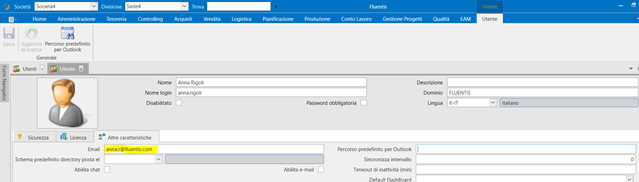
- Konfigurisati korisnika u ARM-u i definisati e-mail na kartici Ostale karakteristike:
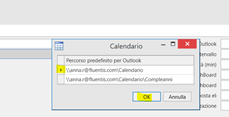
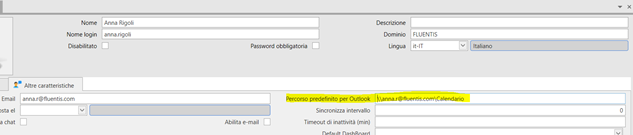
- Nakon toga, pritiskom na dugme Podrazumevana putanja za Outlook, biće zatraženo da odaberete koji kalendar želite da konfigurišete među pronađenima, a polje Podrazumevana putanja za Outlook automatski će se popuniti:
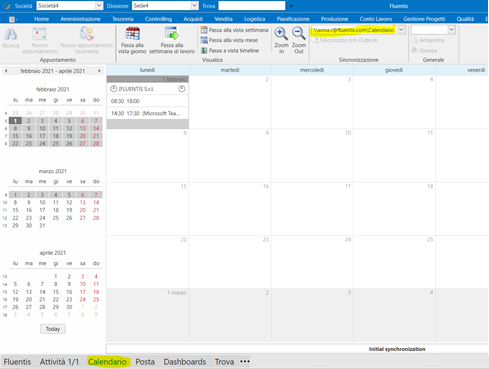
U ovom trenutku, prelaskom u Kalendar (statusna traka), nakon ponovnog pokretanja Fluentisa, primetićete da je sinhronizacija sa Outlookom uspešno izvršena:
Pogledajte takođe Planiranje resursa u kalendaru.
Upravljačke/kontrolne table: omogućavaju brz pregled ključnih informacija upravljanja pomoću veoma moćnog i lako prilagodljivog statističkog interfejsa;
Pretraži: omogućava prikaz svih naredbi aplikacije. Koristi se zajedno sa poljem za pretraživanje koje se nalazi gore, u glavnom meniju, kako biste pronašli određenu naredbu ili grupisane naredbe;
...: omogućava korisniku pristup, desnim klikom, prozoru Navigation Options kako bi odabrao maksimalan broj elemenata za prikaz (strelice gore/dole za povećanje/smanjenje) i kako bi odredio redosled kojim će ti elementi biti prikazani (strelice gore/dole za promenu redosleda). Koristite dugme 'OK' za potvrdu izbora i dugme 'Reset' za povratak na podrazumevana podešavanja;
Database: prikazane informacije odnose se na vezu sa bazom podataka, a prikazuju se sledećim redosledom: Korisnik, Server\Database, Kompanija, (Odeljenje).