Navigacija i prečice
Navigacija kroz obrasce
-
pređite na sledeće polje pomoću tastera TAB, kako u obrascima tako i u tabelama; na isti način se vratite unazad pomoću Shift+TAB;
-
u tabelama se takođe možete kretati unapred pomoću tastera Enter, dok se u poljima obrazaca to, međutim, tumači kao prelazak u novi red unutar istog polja, ako je to dozvoljeno;
-
na kraju reda, ovaj zapis se čuva i kursor se pozicionira na novi zapis; bez dovršavanja unosa do kraja, dozvoljeno je sačuvati unos prelaskom na sledeći/prethodni red pomoću strelica
 ;
; -
u poljima za datum, taster F4 otvara panel kalendara unutar kojeg je moguće kretati se pomoću strelica i odabrati pomoću tastera Enter. Scroll mišem pomera dan, mesec ili godinu, u zavisnosti od odabranog polja;
-
takođe se pomoću strelica
na tastaturi možete kretati unutar liste (na primer, u padajućem meniju); -
u poljima za označavanje, oznaka se postavlja/uklanja pomoću razmaknice;
-
plava polja obično označavaju prisustvo filtera za pretragu (Pomoćno polje) ili vezu sa referentnom tabelom;
-
i padajući meniji, ako su povezani sa tabelama koje imaju korisnički interfejs, uvek omogućavaju otvaranje filtera za pretragu ili prečice do same tabele. Padajući meniji se otvaraju tasterom F4: unosom znakova automatski se otvara meni primenjujući filter na zapise prema unetim slovima. U padajućem meniju prvi red, označen ikonom levka u zaglavlju reda, omogućava filtriranje zapisa prikazanih u samom meniju, polje po polje. Takođe je moguće kliknuti na zaglavlje pojedinačne kolone kako bi se promenio redosled zapisa na listi. U padajućim menijima prisutnim u obrascima za pretragu ili štampanje, obično je dozvoljen višestruki odabir (držanjem pritisnutog tastera Ctrl ili Shift).
Primeri dostupnih tastera u menijima, u zavisnosti od tipa polja u kojem se nalazite:
- Pomoć pomoću F9 (ili dvostrukim klikom): otvara se prozor Pomoć;
- Otvori obrazac pomoću Ctrl+F9: pristupa se referentnoj tabeli u režimu za uređivanje;
- Otvori pomoću Alt+Strelica dole: otvara padajući meni;
- Ažuriraj pomoću Shift+F9: ažurira se lista zapisa kada se nalazite u padajućem meniju. Različite druge veze sa povezanim obrascima, kao u primeru na slici ispod.
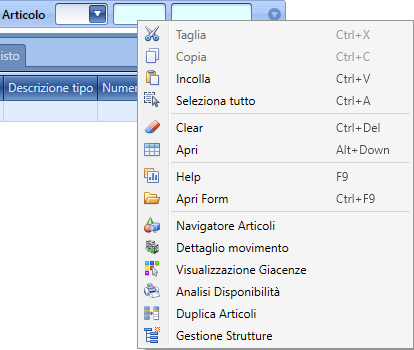
Navigacija između više obrazaca
Svaki obrazac se otvara preko celog ekrana, sa oznakom koja omogućava prelazak sa jednog na drugi.
- Držanjem CTRL + Tab otvoriće se panel gde možete odabrati na koji obrazac želite da prebacite fokus.
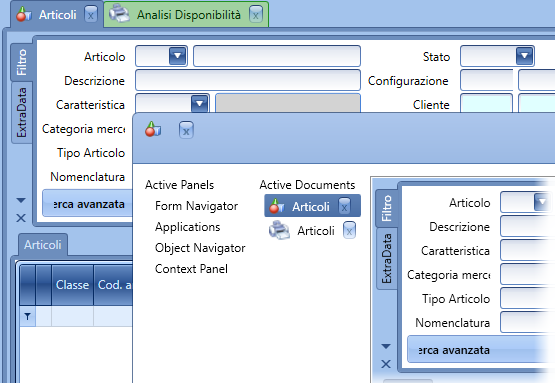
- Klikom desnim tasterom miša na oznaku obrasca otvoriće se kontekstualni meni u kojem je moguće: odvojiti obrazac (Float), zatvoriti ga (Hide), zatvoriti sve ostale (Close all but this) ili postaviti otvorene obrasce horizontalno ili vertikalno (New horizontal tab group ili New vertical tab group).

- Moguće je odabrati oznaku obrasca levim tasterom miša i, držeći taster pritisnutim, premestiti je u željeni deo pomoću dostupnih ikona za pozicioniranje.
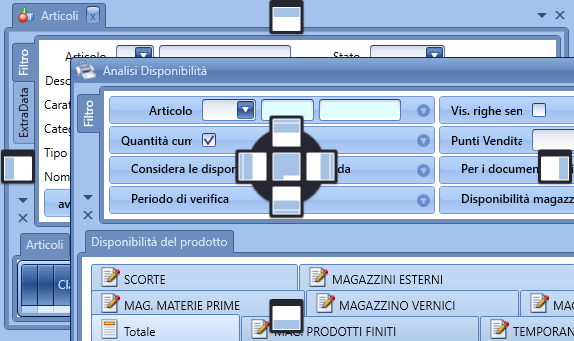
Ova dva panela mogu se zatvoriti pomoću x koje se nalazi sa leve strane obrasca (ispod vertikalne oznake Filtriraj) ili sa desne strane naziva tabele. Dugme pored ovog znaka 'x' za zatvaranje (trougao okrenut nadole) omogućava, u slučaju da je jedan od tih panela zatvoren, prikaz zatvorenih panela u gornjem delu (Closed panels), čime će se između trake i oznake obrasca prikazati sekcija sa listom zatvorenih panela, iz koje se oni mogu odabrati i ponovo aktivirati.
Paneli se takođe mogu odvojiti/povezati sa obrascem, desnim klikom na odgovarajuću oznaku i odabirom opcije Float ili Dock.
Mogu se kreirati i grupe panela (Move to next tab group, ponovo desnim klikom na oznaku panela). Na taj način paneli će biti vidljivi kao vertikalne oznake sa leve strane obrasca.
Prečice
| Funkcija | Značenje |
|---|---|
| Traži | Ctrl+R |
| Izmeni/Otvori | Ctrl+O |
| Prikaži | Ctrl+U |
| Obriši/Ukloni | Ctrl+D |
| Novo | Ctrl+N |
| Prethodni pregled | Ctrl+T |
| Štampaj | Ctrl+P |
| Sačuvaj | Ctrl+S |
| Poništi | Ctrl+I |
| Izvrši | Ctrl+E |