Elektronička potvrda o obustavljenom porezu
Iz ovog obrasca moguće je upravljati Jedinstvenim certifikatom odbitaka po osnovi ugovora prema korisnicima generirajući datoteku za slanje putem interneta.
Za ispravnu obradu podataka od strane aplikacije, važno je da su i primici isplatnih korisnika, kao i pripadajuća plaćanja, evidentirani putem funkcionalnosti modula za isplatne korisnike, kako bi se mogao ispravno izračunati dug po osnovi poreza po odbitku.
Struktura obrasca, malo drugačija od ostatka aplikacije, predviđa izlaganje postojećih komunikacija i njihovih detalja sve u jednom prozoru.
Tipka Traži, prisutan u traci izbornika, omogućuje pretraživanje već unesenih komunikacija koje će biti prikazane u gornjoj mreži Rezultat.
Odabirom komunikacije bit će vidljiv pregled pripadajućih detalja u središnjoj mreži Detalji.
Dvojnim klikom na izjavu moguće je ući u njezinu izmjenu.
Tipka Novi će umetnuti novu izjavu.
UPRAVLJANJE MATIČNIM PODACIMA:
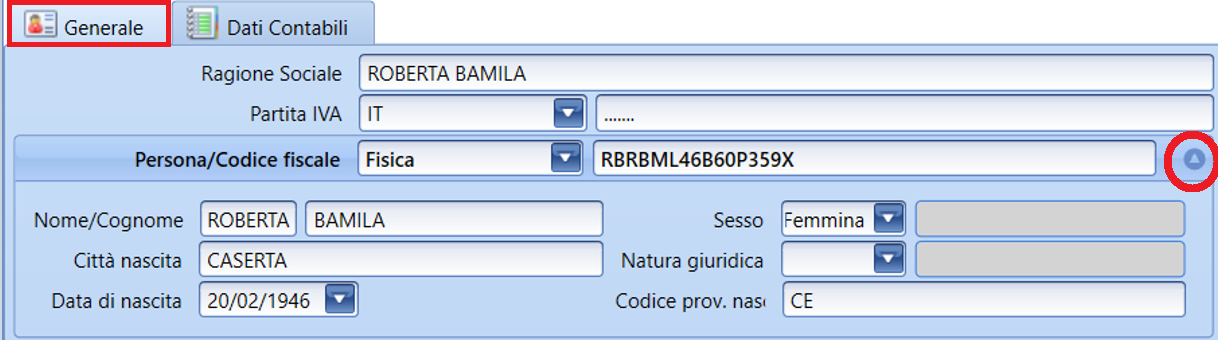
Unutar sekcije koja se odnosi na kontakt podatke nalaze se (otvorite expander) polja za podatke o primatelju (datum i mjesto rođenja). Ovi podaci bit će uneseni u jedinstvenu potvrdu. Također je potrebno ispuniti dva polja vezana uz Ime i Prezime jer jedinstveno polje "Naziv društva" nije relevantno za porezni obrazac.
UNOS PODATAKA ZAGLAVLJA:
Godina: automatski predložen kao tekuća godina;
OIB obveznog subjekta: unesite OIB poduzeća (poreznog obveznika). Taj podatak bit će uključen u elektronički zapis i u zaglavlje ispisa poreznog obrasca.
OIB posrednika: se ci si avvale di un intermediario abilitato per l'invio della dichiarazione (Caf, Commercialista ecc...) indicare qui il relativo codice fiscale.
Broj upisa CAF-a: polje omogućuje unos broja registracije u registar CAF-a posrednika ovlaštenog za elektroničko slanje.o;
Datum upotrebe otpreme: polje za unos datuma kada je ovlašteni posrednik preuzeo obvezu elektroničkog podnošenja prijave;
Naziv datoteke: potrebno je navesti naziv elektroničke datoteke koja će biti generirana;
Putanja datoteke: potrebno je navesti lokalnu putanju za spremanje datoteke koja će se slati elektroničkim putem. Dokument će također biti pohranjen u sustavu za upravljanje dokumentima unutar Fluentisa i bit će dostupan iz komentirane forme putem pripadajuće tipke  ;
;
Vrsta slanja: u ovom polju, putem padajućeg izbornika, potrebno je odabrati radi li se o redovnom slanju, zamjenskom slanju ili poništenju (vidi upute Ministarstva). Ovo polje treba koristiti u kombinaciji s flagovima Otkazivanje i Zamjena koji automatski ažuriraju odgovarajuća polja unutar poreznog obrasca.
Skup / Detaljan: ovo polje specificira hoće li jedinstvena potvrda koja će biti obrađena biti detaljna (prikazat će podatke odvojeno za svaki pojedinačni iznos isplaćen svakom primatelju) ili agregirana (prikazat će agregirane i ukupne podatke za svakog pojedinačnog primatelja). Pogledajte upute ministarstva.
Osoba koja podnosi izjavu, fizička osoba: padajući izbornik, povezan s tablicom Zaposlenik, omogućuje unos osobe koja potpisuje izjavu (ovaj podatak je obavezan).
Šifra funkcije: unesite putem padajućeg izbornika šifru funkcije osobe koja potpisuje izjavu (npr. zakonski zastupnik); pogledati službene upute ministarstva;
Osoba koja daje izjavu, pravna osoba: u ovom polju moguće je unijeti podatke o pravnoj osobi (preuzeti iz postojećih podataka u sustavu) koja podnosi izjavu u ime poduzeća koje je trenutno u upotrebi (vidjeti upute ministarstva);
Datum potpisa zamjenika obveznika poreza: potrebno je unijeti datum potpisa izjave.;
Potpis: uvijek aktivirati flag koji označava da je izjava potpisana i da se na ispisu prikazuje ime osobe koja je potpisala (vidi polje Osoba koja daje izjavu...)
DETALJNA TABLICA
Polja odgovaraju podacima navedenima u službenom obrascu ministarstva, te se za objašnjenja sadržaja upućuje na porezne upute.
Moguće je ručno intervenirati i izmijeniti podatke koji se automatski generiraju pomoću postupka izračuna, koji se može pokrenuti putem trake izbornika.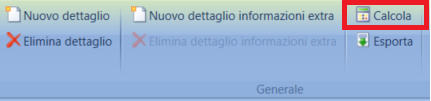
Za generiranje datoteke za elektroničko slanje koristi se tipku Izvezi. Datoteka će biti pohranjena u dokument menadžeru Fluentis sustava, a moguće ju je i preuzeti na lokalno računalo.
DONJA TABLICA
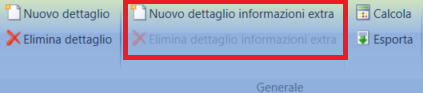
AU kodovi.... namijenjeni su unosu dodatnih informacija za svaki redak u detaljnoj tablici, koje su potrebne u posebnim slučajevima. Za više informacija potrebno je konzultirati službene upute ministarstva.