Uvoz cenovnika dobavljača
Ovaj dokument objašnjava kako uvesti cenovnike dobavljača u Fluentis pomoću tabele (Excel).
Ovaj uvoz moguć je zahvaljujući korišćenju funkcionalnosti BizLink Parameters, jer će se ona pozivati svaki put kada se obradi red.
Kako otvoriti uvoz tabele
Kliknite na Alati (obično se nalazi na desnoj strani Fluentisa).
Kliknite na odeljak BizLink.
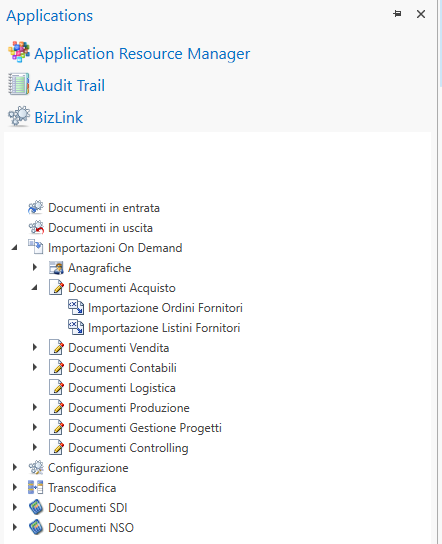
Kliknite na Uvoz na zahtev > Dokumenti o nabavci > Uvoz cenovnika dobavljača, kao što je prikazano na slici ispod.
Odeljak sa podacima
U ovom odeljku unećemo podatke koji će zatim biti trajno sačuvani u bazi podataka Fluentisa.
Tabela za uvoz sada je prikazana na ekranu.
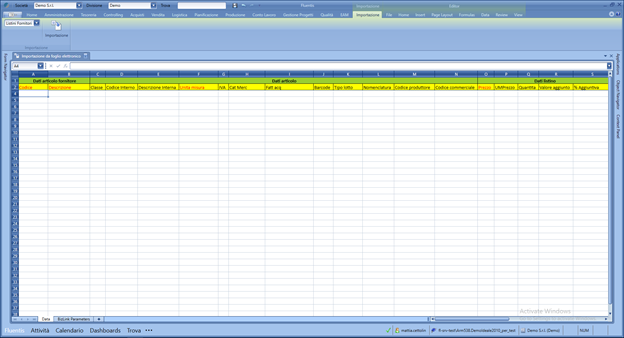
Od ove tačke možete izabrati jedan od sledećih načina rada:
- Uvezite već popunjenu tabelu pomoću opcije Datoteka > Open.
- Dodajte različite kolone kopiranjem i lepljenjem iz liste sačuvane na računaru.
- Sačuvajte ovu datoteku (Datoteka > Save) na računaru, zatim dodajte podatke i ponovo je uvezite u Fluentis (pogledajte tačku 1). Ovo može biti veoma korisno za prosleđivanje šablona tabele za uvoz koji treba popuniti za buduće cenovnike koje će nam dobavljači slati.
- Dodajte polja ručno.
PAŽNJA: Ako imamo tabelu sačuvanu na računaru, ona mora da odgovara izgledu lista na gornjoj slici, odnosno mora imati isti redosled kolona, tipove podataka itd. Oni su detaljno objašnjeni u sledećem odeljku.
Umetanje polja
Prilikom umetanja polja potrebno je uzeti u obzir više stvari, uključujući tip, maksimalnu dužinu, obaveznost itd.
Opšte smernice:
- Ako je polje napisano crvenom bojom, obavezno je.
- Ako je naziv ćelije označen zelenom bojom, označava odeljak.
- Ako je naziv ćelije označen žutom bojom, označava polje.
- Polje: označava da li je unos obavezan ili ne.
- Tip: označava tip polja.
- Excel formatiranje: označava preporučeno Excel formatiranje kako bi se izbegli neispravni unosi. Pogledajte poslednji odeljak Korisni saveti i upozorenja.
- Dužina: označava da li polje ima ograničenje broja znakova koje treba poštovati.
- Opis: kratak opis polja.
Primer: stvarni primer onoga što možete uneti u to polje.
- Mapiranje tabele/kolone: ako je navedeno, označava mapiranje odgovarajućeg polja u bazi podataka. Za dodatne informacije pogledajte poslednji odeljak.
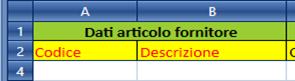
Podaci o artiklu dobavljača:
Šifra:
- Polje: obavezno
- Tip: tekstualni niz
- Excel formatiranje: tekst
- Maksimalna dužina: 50 znakova
- Opis: referentna šifra artikla koju koristi dobavljač.
Primer: 02030508
Opis:
- Polje: obavezno
- Tip: tekstualni niz
- Excel formatiranje: tekst
- Maksimalna dužina: 200 znakova
- Opis: opis artikla koji je naveo dobavljač.
Primer: teniska loptica, može odgovarati broju artikla.

Podaci o artiklu:
Klasa:
- Polje: nije obavezno
- Tip: tekstualni niz
- Excel formatiranje: tekst
- Maksimalna dužina: /
- Opis: šifra koja se odnosi na klasu artikla.
Primer: „1” odgovara poluproizvodima, „IMB” odgovara pakovanju.
- Mapiranje tabele/kolone:
select MBDC_Classe from MB_Classi
Interna šifra:
- Polje: nije obavezno
- Tip: tekstualni niz
- Excel formatiranje: tekst
- Maksimalna dužina: 50 znakova
- Opis: ako nije dodeljena, preuzima se šifra dobavljača. Ona identifikuje stavku, pa ako dobijete stavku, u skladu s tim menjate internu šifru. U suprotnom, ako dobijete stavku, ostavite šifru stavke nepromenjenom i, na primer, izmenite opis. Ažuriranje stavke izvršiće se pomoću te šifre stavke. (Nemojte ažurirati mernu jedinicu.)
Primer: 7710ct7tb
Interni opis:
- Polje: nije obavezno
- Tip: tekstualni niz
- Excel formatiranje: tekst
- Maksimalna dužina: 200 znakova
- Opis: ako nije naveden, preuzima se opis dobavljača.
Primer: teniska loptica
Merna jedinica:
- Polje: obavezno
- Tip: tekstualni niz
- Excel formatiranje: tekst
- Maksimalna dužina: 3 znaka
- Opis: šifra merne jedinice koja se koristi za odgovarajuću stavku.
Primer: „cm” odgovara centimetrima, a „Utovarna jedinica” odgovara paleti.
- Mapiranje tabele/kolone:
select MBUM_Codice from MB_UnitaMisura
PDV:
- Polje: nije obavezno
- Tip: tekstualni niz
- Excel formatiranje: tekst
- Maksimalna dužina: 3 znaka
- Opis: šifra koja se odnosi na PDV koji se primenjuje na odgovarajuću stavku.
Primer: „25” odgovara stopi PDV-a od 25%, a „N” označava da stavka ne podleže oporezivanju PDV-om prema članu 13. stav 10. Zakona o PDV-u.
- Mapiranje tabele/kolone:
select MBIV_Code from MB_iva
Kategorija proizvoda:
- Polje: nije obavezno
- Tip: tekstualni niz
- Excel formatiranje: tekst
- Maksimalna dužina: 3 znaka
- Opis: šifra koja se odnosi na kategoriju robe kojoj pripada odgovarajuća stavka.
Primer: „206” odgovara lepkovima, a „211” sirovinama.
- Mapiranje tabele/kolone:
select MBCM_Codice from MB_CatMerceologica
Ulazna faktura:
- Polje: nije obavezno
- Tip: tekstualni niz
- Excel formatiranje: tekst
- Maksimalna dužina: 10 znakova
- Opis: šifra koja se odnosi na tip fakture izdate za odgovarajuću stavku.
Primer: „4” odgovara nabavci poluproizvoda, a „1” sirovinama.
- Mapiranje tabele/kolone:
select MBFA_TipoFatt from mb_TipoFattAcq
Barkod:
- Polje: nije obavezno
- Tip: tekstualni niz
- Excel formatiranje: tekst
- Maksimalna dužina: /
- Opis: barkod odgovarajućeg artikla.
Primer: ABC-1234
Tip lota:
- Polje: nije obavezno
- Tip: tekstualni niz
- Excel formatiranje: tekst
- Maksimalna dužina: 2 znaka
- Opis: tip lota kojem pripada odgovarajuća stavka.
Primer: „4” odgovara nabavci poluproizvoda, a „1” sirovinama.
Nomenklatura:
- Polje: nije obavezno
- Tip: tekstualni niz
- Excel formatiranje: tekst
- Maksimalna dužina: 50 znakova
- Opis: nomenklatura, klasifikacija artikala.
Primer: „32049000” odgovara bojama.
- Mapiranje tabele/kolone:
select INCN_CodNomencl from IN_CodNomenc
Šifra proizvođača:
- Polje: nije obavezno
- Tip: tekstualni niz
- Excel formatiranje: tekst
- Maksimalna dužina: 100 znakova
- Opis: šifra proizvođača artikla.
Primer: art0102032019
Komercijalna šifra:
- Polje: nije obavezno
- Tip: tekstualni niz
- Excel formatiranje: tekst
- Maksimalna dužina: 100 znakova
- Opis: šifra komercijalne kategorije.
Primer: „P” označava privatno.

Podaci o cenovniku:
Cena:
- Polje: obavezno
- Tip: decimalni broj
- Excel formatiranje: valuta, bez simbola
- Maksimalna dužina: /
- Opis: kataloška cena artikla.
Primer: 10.99, 123.45
JM cene:
- Polje: obavezno
- Tip: tekstualni niz
- Excel formatiranje: tekst
- Maksimalna dužina: /
- Opis: koristi se za definisanje cene u odnosu na količinu (npr. cena po kilogramu, cena po kvadratnom metru).
Primer: „kg” odgovara kilogramima.
- Mapiranje tabele/kolone:
select MBUM_Codice from MB_UnitaMisura
Količina:
- Polje: nije obavezno
- Tip: decimalni broj
- Excel formatiranje: broj, broj decimalnih mesta = 2
- Maksimalna dužina: /
- Opis: količina artikla na koju se odnosi prethodno navedena cena.
Primer: 500
Dodatna vrednost:
- Polje: nije obavezno
- Tip: decimalni broj
- Excel formatiranje: broj, broj decimalnih mesta = 2
- Maksimalna dužina: /
- Opis: dodatna vrednost koja se može koristiti pri kreiranju prodajnih cenovnika na osnovu nabavnih cenovnika. Na primer, ako postoje troškovi prevoza koje moramo da platimo dobavljaču, oni se ovde navode kako bi se zatim koristili u obračunu prodajne cene tog artikla.
Primer: 123.45
Dodatni %:
- Polje: nije obavezno
- Tip: decimalni broj
- Excel formatiranje: broj, broj decimalnih mesta = 2
- Maksimalna dužina: /
- Opis: dodatni procenat koji se može koristiti pri kreiranju prodajnih cenovnika na osnovu nabavnih cenovnika.
Primer: 10

Popusti:
Popust1:
- Polje: nije obavezno
- Tip: decimalni broj
- Excel formatiranje: broj, broj decimalnih mesta = 2
- Maksimalna dužina: /
- Opis: mogući popusti koji se mogu primeniti.
Primer: „50+10” znači da se početni popust od 50% primenjuje na zbir stavke, a zatim se na novi zbir primenjuje dodatni popust od 10%.
Isto važi i za druga dva popusta, menja se samo vrednost popusta.

Količinski popusti:
Popust1:
- Polje: nije obavezno
- Tip: decimalni broj
- Excel formatiranje: broj, broj decimalnih mesta = 2
- Maksimalna dužina: /
- Opis: popust se primenjuje ako se kupi određena količina odgovarajućeg artikla.
Primer: 10
Količina1:
- Polje: nije obavezno
- Tip: decimalni broj
- Excel formatiranje: broj, broj decimalnih mesta = 2
- Maksimalna dužina: /
- Opis: minimalna količina potrebna za ostvarivanje odgovarajućeg popusta.
Primer: 550
Isto važi i za druga dva količinska popusta, menja se samo odgovarajuća vrednost.

Vrednosni popusti:
Popust1:
- Polje: nije obavezno
- Tip: decimalni broj
- Excel formatiranje: broj, broj decimalnih mesta = 2
- Maksimalna dužina: /
- Opis: popust se primenjuje ako oporezivi iznos određene stavke pređe zadatu vrednost.
Primer: 20
Vrednost1:
- Polje: nije obavezno
- Tip: decimalni broj
- Excel formatiranje: broj, broj decimalnih mesta = 2
- Maksimalna dužina: /
- Opis: minimalni oporezivi iznos potreban za ostvarivanje odgovarajućeg popusta.
Primer: 950
Isto važi i za druga dva popusta i njihove vrednosti.

Cena po količini:
Cena1:
- Polje: nije obavezno
- Tip: decimalni broj
- Excel formatiranje: broj, broj decimalnih mesta = 2
- Maksimalna dužina: /
- Opis: jedinična cena koja se primenjuje ako se premaši određena količina.
Primer: 3.99
Količina1:
- Polje: nije obavezno
- Tip: decimalni broj
- Excel formatiranje: broj, broj decimalnih mesta = 2
- Maksimalna dužina: /
- Opis: minimalna količina potrebna za primenu odgovarajuće jedinične cene.
Primer: 250
Isto važi i za druge dve cene i odgovarajuće količine, menja se samo odgovarajuća vrednost.

Ostali podaci:
Napomena:
- Polje: nije obavezno
- Tip: tekstualni niz
- Excel formatiranje: tekst
- Maksimalna dužina: /
- Opis: dodatne napomene.
Primer: ne izlagati sunčevoj svetlosti.
- Mapiranje tabele/kolone:
select MBNC_Codice from MB_NoteCodificat
BizLink Parameters
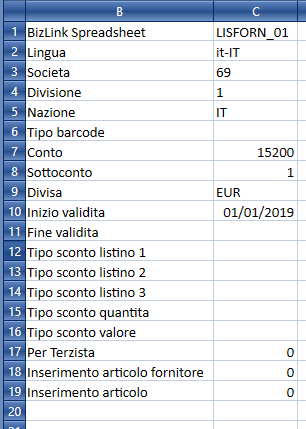
Ovi parametri koristiće se za obradu redova unetih u odeljak Podaci. Kao što možete videti na slici, neka polja su već unapred popunjena, ali ih po potrebi možete izmeniti.
1. BizLink Spreadsheet:
- Polje: ne popunjavati.
2. Jezik:
- Polje: obavezno
- Tip: tekstualni niz
- Opis: ISO šifra koja označava jezik.
Primer: „it-IT” označava italijanski jezik, a „hr-HR” hrvatski jezik.
3. Preduzeće:
- Polje: obavezno
- Tip: tekstualni niz
- Opis: ovo polje je unapred popunjeno jer preuzima vrednosti koje već postoje u Fluentisu, a koje se mogu videti u gornjem levom uglu.
Primer: „1” odgovara demo preduzeću.
- Mapiranje tabele/kolone:
Select MBSC_Code from MB_Soc
4. Odeljenje:
- Polje: obavezno
- Tip: tekstualni niz
- Opis: kao i polje Preduzeće, ovo polje je unapred popunjeno.
Primer: „1” odgovara registrovanom sedištu, a „2” operativnom sedištu u Zagrebu.
- Mapiranje tabele/kolone:
select MBDP_Code from MB_Dep
5. Država:
- Polje: obavezno
- Tip: tekstualni niz
- Opis: država u kojoj se nalazi odeljenje za koje se uvozi cenovnik.
Primer: „HR” odgovara Hrvatskoj, a „USA” Sjedinjenim Američkim Državama.
- Mapiranje tabele/kolone:
select MBNZ_Codice from MB_Nazioni
6. Barkod:
- Polje: obavezno samo ako je barkod unet za najmanje jedan artikal u navedenom odeljku.
- Tip: tekstualni niz
- Opis: služi za označavanje tipa korišćenog barkoda.
Primer: „39” odgovara COD39.
- Mapiranje tabele/kolone:
select MBBC_Codice from MB_BarCode
7. Konto:
- Polje: obavezno
- Tip: tekstualni niz
- Opis: konto dobavljača, knjiga dobavljača.
Primer: „2200”, koji ima 3 podkonta (pogledajte ispod).
- Mapiranje tabele/kolone:
select MBPC_Conto from MB_PiaCon
8. Podkonto:
- Polje: obavezno
- Tip: tekstualni niz
- Opis: podkonto dobavljača, knjiga dobavljača.
Primer: za konto 2200, koji smo ranije naveli, postoje 3 podkonta: „001”, koji odgovara fakturama, „002”, koji odgovara vrednostima otpremnica, i „” (nije naveden podkonto), koji odgovara novcu i novčanim ekvivalentima.
- Mapiranje tabele/kolone:
select BPC_SottoConto from MB_PiaCon
9. Valuta:
- Polje: obavezno
- Tip: tekstualni niz
- Opis: valuta u kojoj se tumače vrednosti unete u odgovarajući odeljak.
Primer: „EUR” odgovara evru, a „USD” dolaru.
- Mapiranje tabele/kolone:
select MBDI_Divisa from MB_Divise
10. Početak važenja:
- Polje: obavezno
- Tip: datum i vreme
- Opis: označava početak važenja unetog cenovnika (dd/mm/yyyy).
Primer: 1/10/2018
11. Kraj važenja:
- Polje: nije obavezno
- Tip: datum i vreme
- Opis: ako je naveden, označava kraj važenja unetog cenovnika (dd/mm/yyyy).
Primer: 31/12/2027
12. Tip popusta cenovnika:
- Polje: nije obavezno
- Tip: tekstualni niz
- Opis: ako je naveden, označava tip dodeljenog popusta. Postojaće tri različita tipa, po jedan za svaki odgovarajući popust u odeljku Popusti.
Primer: „4” odgovara konačnom promotivnom popustu.
- Mapiranje tabele/kolone:
select MBST_Code from MB_Sconti
15. Tip količinskog popusta:
- Polje: nije obavezno
- Tip: tekstualni niz
- Opis: ako je naveden, označava tip odobrenog popusta.
Primer: „4” odgovara konačnom promotivnom popustu.
- Mapiranje tabele/kolone:
select MBST_Code from MB_Sconti
16. Tip vrednosnog popusta:
- Polje: nije obavezno
- Tip: tekstualni niz
- Opis: ako je naveden, označava tip odobrenog popusta.
Primer: „4” odgovara konačnom promotivnom popustu.
- Mapiranje tabele/kolone:
select MBST_Code from MB_Sconti
17. Za podizvođača:
- Polje: obavezno
- Tip: boolean
- Opis: označava da li je ovaj cenovnik za podizvođača ili ne.
Primer: „1” označava tačno, a „0” netačno.
18. Umetanje artikla:
- Polje: obavezno
- Tip: boolean
- Opis: ako je postavljeno na 1, artikal se umeće u tabelu artikala u bazi podataka MG_AnaArt.
Primer: „1” označava tačno, a „0” netačno.
19. Umetanje stavke dobavljača:
- Polje: obavezno
- Tip: boolean
- Opis: ako je postavljeno na 1, artikal se umeće u tabele artikala dobavljača MB_ArticoliFornitore i MG_FornPreferenziali.
Primer: „1” označava true, a „0” false.
Pokretanje uvoza
Nakon unosa podataka, za pokretanje uvoza kliknite na dugme u meniju za uvoz, u gornjem levom uglu, koje se naziva i „Uvoz”, kao što je prikazano na slici ispod.

Zaključak – Umetanje je izvršeno
Ako je sve u redu, neće se pojaviti poruka o grešci. Da biste dodatno proverili uspešnost uvoza, otvorite šifarnik artikala (Početna stranica > Artikli) i proverite da li su uvezeni artikli dobavljača prisutni.
U suprotnom će se na ekranu pojaviti poruka o grešci koja će pokazati koji parametri i/ili polja nisu ispravni. Za tumačenje tipa greške pogledajte odeljak Korisni saveti i upozorenja na kraju dokumenta.
Korisni saveti i upozorenja
Preporučeno Excel formatiranje:
- Za ispravan uvoz izričito se preporučuje formatiranje kolona prema tipu navedenom u odeljku „Excel Formatting” za svako polje. Na primer, ako je tip polja decimalni broj i u njega se unosi valuta, formatirajte polje kao valutu. U suprotnom, ako ćelija nije formatirana, Excel može ukloniti nule koje ne utiču na numeričku vrednost. Da biste primenili formatiranje, pratite sledeće korake:
Prvo izaberite željenu kolonu, kao što je prikazano na slici ispod:

Zatim, nakon što postavite pokazivač miša unutar kolone, kliknite desnim tasterom miša.
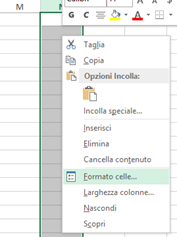
Kliknite levim tasterom miša na Format Cells…
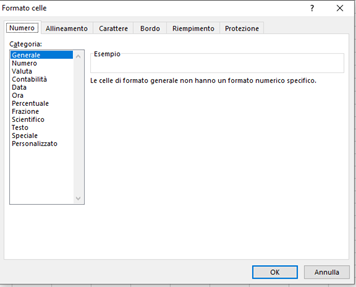
Na ovom ekranu možete formatirati izabranu kolonu. Na osnovu smernica navedenih u poljima za unos, izaberite odgovarajuću kategoriju sa relevantnim podešavanjima (npr. valuta). Isti postupak može se izvršiti i u tabeli unutar Fluentisa.
Pažnja: tipičan primer su šifre koje sadrže nule, npr. „001”. Ako je polje formatirano kao opšte ili numeričko, nule će biti uklonjene, dok će se sačuvati ako je polje formatirano kao tekstualni niz.
Mapiranje tabele/kolone:
- Ako je prilikom umetanja polja navedeno mapiranje tabele/kolone, to znači da vrednost uneta u polje za uvoz već mora postojati u bazi podataka. Da biste pregledali odgovarajuće podatke koji postoje u bazi podataka, pratite korake u nastavku. Kao primer koristićemo klasu artikla i njeno mapiranje:
select MBDC_Classe from MB_Classi (**<- ovo je mapiranje**). Pokrenite upit u programu „Microsoft SQL Server Management Studio” i dobićete sledeći rezultat:
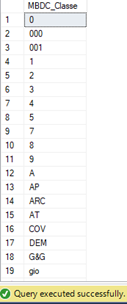
Ovakav prikaz ne pruža dovoljno informacija da bismo razumeli značenje vrednosti. Da biste to razumeli, zamenite simbol „*” nakon klauzule SELECT i sastavite novi upit. U ovom slučaju trebalo bi da izaberete select * from MB_Class, koji se koristi za prikaz celokupnog sadržaja tabele. Uradimo to sada.
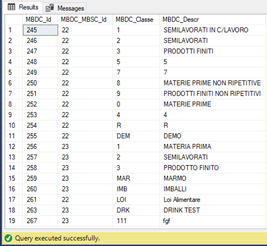
Ovo je korisno jer, kao što je prikazano na slici, na osnovu opisa (MBDC_Descr) možemo razumeti šta polje predstavlja i proveriti da li se vrednost koju nameravamo da unesemo već nalazi u bazi podataka.
Opisani postupak je univerzalan, odnosno primenjuje se na svako polje.
Isti prikaz može se videti i u Fluentisu.
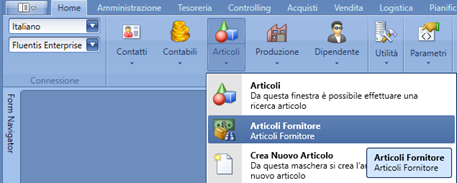
Na početnoj stranici Fluentisa izaberite Artikli > Artikli dobavljača (pogledajte sliku ispod).
Zatim u prikazanoj maski za pretragu kliknite levim tasterom miša na mali trougao pored artikala. Otvoriće se padajući meni u kojem možete videti klase artikala sa njihovim opisima, kao na slici.
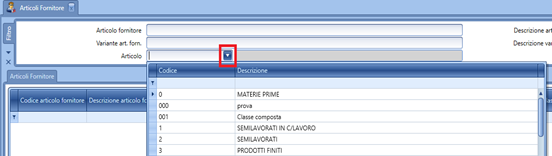
Ovo se odnosi na kategoriju artikala. Za ostala polja isti postupak može se primeniti na drugim mestima.
Zato je potrebno uneti jednu od postojećih vrednosti. U suprotnom uvoz neće biti uspešan i dobićemo grešku. Ovo važi za svako polje za koje je navedeno mapiranje tabele/kolone.
Međutim, ako želimo da dodamo vrednost za polje sa mapiranjem koja još ne postoji u bazi podataka, moraćemo da je unesemo pomoću upita ili kroz Fluentis. U ovom slučaju ne preporučuje se korišćenje INSERT upita jer je njegovo sastavljanje složenije od prethodno prikazanog SELECT upita. Zato se preporučuje unos kroz Fluentis.
Ponovo ćemo koristiti klasu artikla kao primer. U odeljku Artikli dobavljača (slika iznad) kliknite desnim tasterom miša unutar filtera za pretragu klase artikla i izaberite Otvori obrazac.
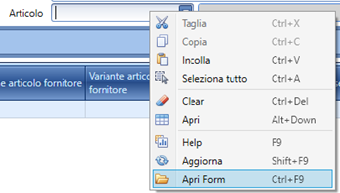
U obrascu koji se otvori kliknite na dugme Pretraga da biste videli postojeće klase artikala.

Ispod poslednjeg reda nalazi se prazan red. On služi za unos novih vrednosti.

Nove vrednosti koje želite da unesete upišite u taj red, a zatim samo pritisnite Enter.
Ovaj postupak je sličan i za ostala polja. Menja se samo mesto na kojem se nalaze filteri za pretragu, u kojima se klikom levim tasterom miša otvara obrazac.
Greške:
- U slučaju neuspešnog uvoza, kao što je prethodno navedeno, na ekranu će se pojaviti poruka o grešci.
Ako je greška nastala u delu sa podacima, moguće je utvrditi red koji sadrži grešku. Na primer, poruka može glasiti: „System.ArgumentException: Error importing row 4”.
U ovom slučaju (pogledajte sliku ispod), greška će biti prijavljena za red 4, koji, međutim, nije stvarni red koji sadrži grešku. Da biste tačno utvrdili koji red sadrži grešku, dodajte 1 broju reda, koristeći brojeve u levoj koloni.
Stvarni red koji sadrži grešku = Error importing rownum + 1

Da biste protumačili grešku u poruci, pratite sledeće korake: u istom redu u kojem se nalazi prethodno navedeni broj reda nalazi se objekat na koji se greška odnosi, zatim sama greška i, na kraju, svojstvo u kojem je greška pronađena.
U prethodno navedenom primeru poruka glasi:
„Failed to create, update or delete the object of type Fluentis.FluentisErp.Core.Scm.PurchasePriceLists.FSPurchasePriceListItem, Fluentis.FluentisErp.Core.Scm.PurchasePriceListsnot-null property references a null or transient value Fluentis.FluentisErp.Core.Scm.PurchasePriceLists.ReadWrite.FSWPurchasePriceListItem.MeasurementUnit”.
U ovom slučaju, kao što se može videti na slici iznad, grešku je izazvala merna jedinica povezana sa cenom u cenovniku jer je postavljena na null. Naime, njen unos je obavezan.
Ako je greška nastala u delu sa parametrima, poruka će biti slična. Način rešavanja ostaje isti kao u prethodnom slučaju, pa na osnovu navedenog svojstva proverite da li je ono ispravno uneto.
Upozorenje: Ako se pronađe potpuno prazan red, neće biti prijavljena nikakva greška, ali će se uvoz na tom mestu završiti. Na primer, ako je prvi red (red br. 4) iz nekog razloga prazan, a ispod njega (počevši od reda br. 5) postoje popunjeni redovi, ništa neće biti uvezeno.
Upozorenje: Ako je unet cenovnik sa, na primer, 10 redova, a greška se pojavi u redu br. 7, prvih 6 redova neće imati problema i biće uvezeni! Ako se vrednosti u prvih 6 redova ne promene (i ako je greška očigledno ispravljena), ponovnim pokretanjem uvoza neće doći do problema, pa ni do dupliranja, jer se najpre proverava da li stavka već postoji. Ako se promeni čak i samo jedna vrednost, ta stavka biće uvezena jer će biti prepoznata kao nova stavka.
Na kraju, može se pojaviti još jedna poruka o grešci, prikazana ispod.
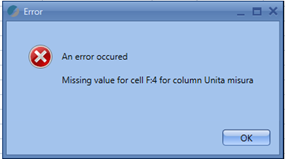
Kao što možete videti na slici iznad, ovu vrstu poruke lakše je protumačiti jer je navedena tačna referenca ćelije u kojoj se nalazi greška. U ovom slučaju nema vrednosti u ćeliji F:4.